
Phần mềm làm lọc, tối ưu lưu trữ hình ảnh cho Website "Recovery Images by SEO Doctor"

Chào các bạn, trong bày viết này Tú sẽ giới thiệu cho các bạn một phần mềm tiện ích nho nhỏ nhưng rất hữu dụng với công việc của Tú có tên là SEO Doctor Image Backup. Đây là một phần mềm được xây dựng với mục đích giúp chúng ta tối ưu việc lưu trữ hình ảnh.
Khi nào bạn cần tới phần mềm này.
Vì đặc trưng công việc là thiết kế website cho khách hàng, cũng như sở hữu khá nhiều Website trong hơn 10 năm qua. Bản thân Tú cần tối ưu dung lượng lưu trữ, loại bỏ những ảnh không còn cần thiết để tiện cho việc bảo trì. Và bản thân mình xây dựng phần mềm này và nó hữu ích khi:
- Nếu như bạn bị lỗi 1 số lượng ảnh lớn, nhưng vẫn còn thư mục lưu trữ khi bạn di chuyển server lưu trữ hình ảnh
- Nếu như một website bạn có rất nhiều nội dung, nhưng sau đó bạn xóa bài. Ảnh sẽ được lưu trữ rất nhiều trên Hosting của Website và bạn muốn loại bỏ những hình ảnh mà bạn không còn sử dụng trong bài nữa.
Hướng dẫn sử dụng phần mềm SEO Doctor Image Backup
Ví dụ một case xử lý tình huống như sau. Tú đang xây dựng Website Sudo.vn - Giả sử nó là một website có hàng ngàn bài viết, và giờ đây mình thay đổi định hướng và tiến hành xóa bỏ hàng ngàn bài viết thừa. Có một vấn đề ở trường hợp này đó là những ảnh ở bài viết thừa vẫn có trên máy chủ, điều này gây tốn kém dung lượng server (đặc biệt làm việc backup trở nên nặng nề).
Và Tú sẽ cần làm sao để xóa bỏ những hình ảnh này.
Như vậy để xóa bỏ chúng ta cần làm các bước sau.
Bước 1: Lưu toàn bộ hình ảnh về máy tính (Ví dụ: /uploads/)
Bước 2: Sẽ sử dụng phần mềm ví dụ như Website Auditor hoặc Screaming Frog để trích xuất toàn bộ ảnh mà mình đang sử dụng.
Bước 3: Mình sẽ dùng phần mềm SEO Doctor Image Backup để làm thao tác (Tự động tìm kiếm hình ảnh trong file .txt và sau đó kiểm tra nó ở thư mục /uploads ở bước 1). Nếu ảnh tìm được thì lưu ra một thư mục mới có tên là newuploads ở máy tính.
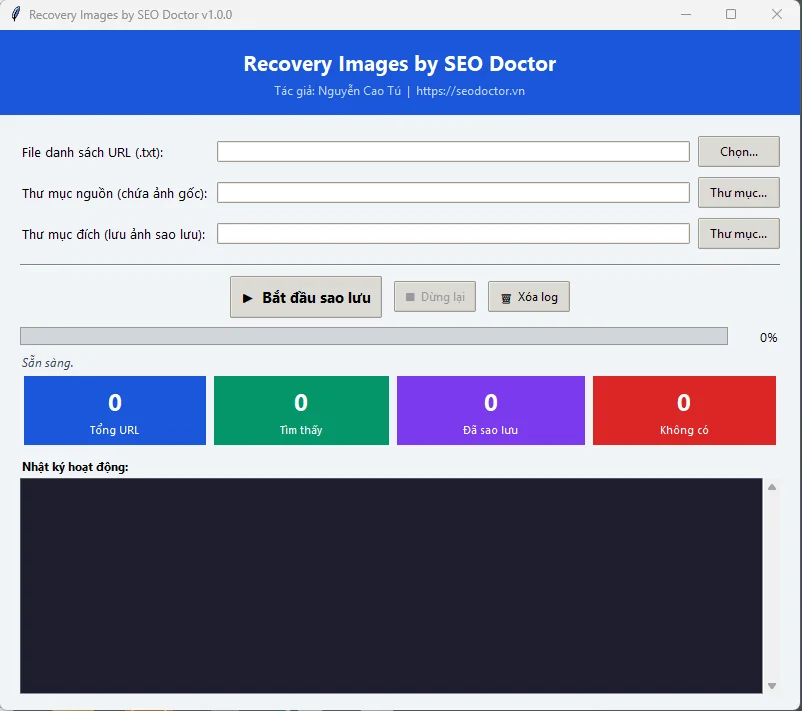
Bằng cách lặp lại bước 3 này bằng phần mềm, chúng ta sẽ có một thư mục newuploads với đầy đủ hình ảnh và đã loại bỏ.
Bước 4: Nhấn nút Bắt đầu sao lưu để bắt đầu.
Cuối cùng bạn chỉ cần xóa thư mục uploads và tải lên ảnh mới từ thư mục newuploads là xong.
Tải về phần mềm Recovery Images by SEO Doctor
- Tên phần mềm: Recovery Images by SEO Doctor
- Hệ điều hành: Windows (hoạt động tốt trên Windows 11)
- Kích thước: 11.202 KB
- Tải về tại đây: Github
- Phần mềm chạy trên Windows và sử dụng tài nguyên của máy nên khả năng xử lý sẽ rất nhanh khi sao chép.
- Tác giả: SEO Doctor.
Đây là một phần mềm miễn phí an toàn và không yêu cầu bất kỳ quyền đặc biệt, đăng ký tài khoản. Bạn chỉ cần tải về và chạy file RecoveryImages_SEODoctor.exe để sử dụng.
Hy vọng nó hữu ích và giúp ich cho công việc của bạn, chúc bạn thành công!. Nếu gặp khó khăn gì, bạn có thể để lại bình luận bên dưới bài viết.
Bạn thấy bài viết này hữu ích?
Hãy chia sẻ để giúp bạn bè của bạn cũng chọn được sản phẩm phù hợp nhé!

Tú Cao
CEO SUDO
Tú Cao (Nguyễn Cao Tú) là Founder & CEO Sudo, người làm Web, SEO và Digital Marketing từ 2013. Tú chia sẻ kinh nghiệm thực chiến về tăng trưởng, website, AI, Google Ads và vận hành sản phẩm số.
 Tin tức SEO
 Google AI: The Next Chapter 2025 – Sự kết hợp bùng nổ giữa trí tuệ nhân tạo, marketing và SEO
 SEO cơ bản
 6 Bước xây dựng nội dung hữu ích
 Kiến thức SEO
 Ý định tìm kiếm (Search Intent) là gì?
 Kiến thức SEO
 8 Bước để đưa Website của bạn lên Google nhanh chóng
 Kiến thức SEO
 Thuê đơn vị SEO hay tự làm SEO? Những điều doanh nghiệp nên cân nhắc
 Kiến thức SEO
 Google Search hoạt động như thế nào? cách thức hoạt động của Google